Отчёты в мессенджерах:
инструкция
От подключения до первого отчёта в Telegram, MAX или ВКонтакте.
Каждый шаг показан на скриншотах приложения с демонстрационными данными. Нажмите на изображение, чтобы открыть его крупнее.
1. Подключите приложение и мессенджер
Первое подключение выполняет администратор аккаунта МоегоСклада. Заранее войдите в тот аккаунт Telegram, MAX или ВКонтакте, в котором хотите получать отчёты.
Откройте приложение в МоемСкладе
Перейдите в раздел «Решения» и откройте «Отчеты в Telegram, Max, VK». Если приложение ещё не установлено, после его публикации найдите его в каталоге решений и выполните установку по подсказкам МоегоСклада.
Выберите, куда получать отчёты
На главном экране в блоке «Куда получать отчёты» найдите Telegram, MAX или ВКонтакте и нажмите «Подключить» в нужной карточке.
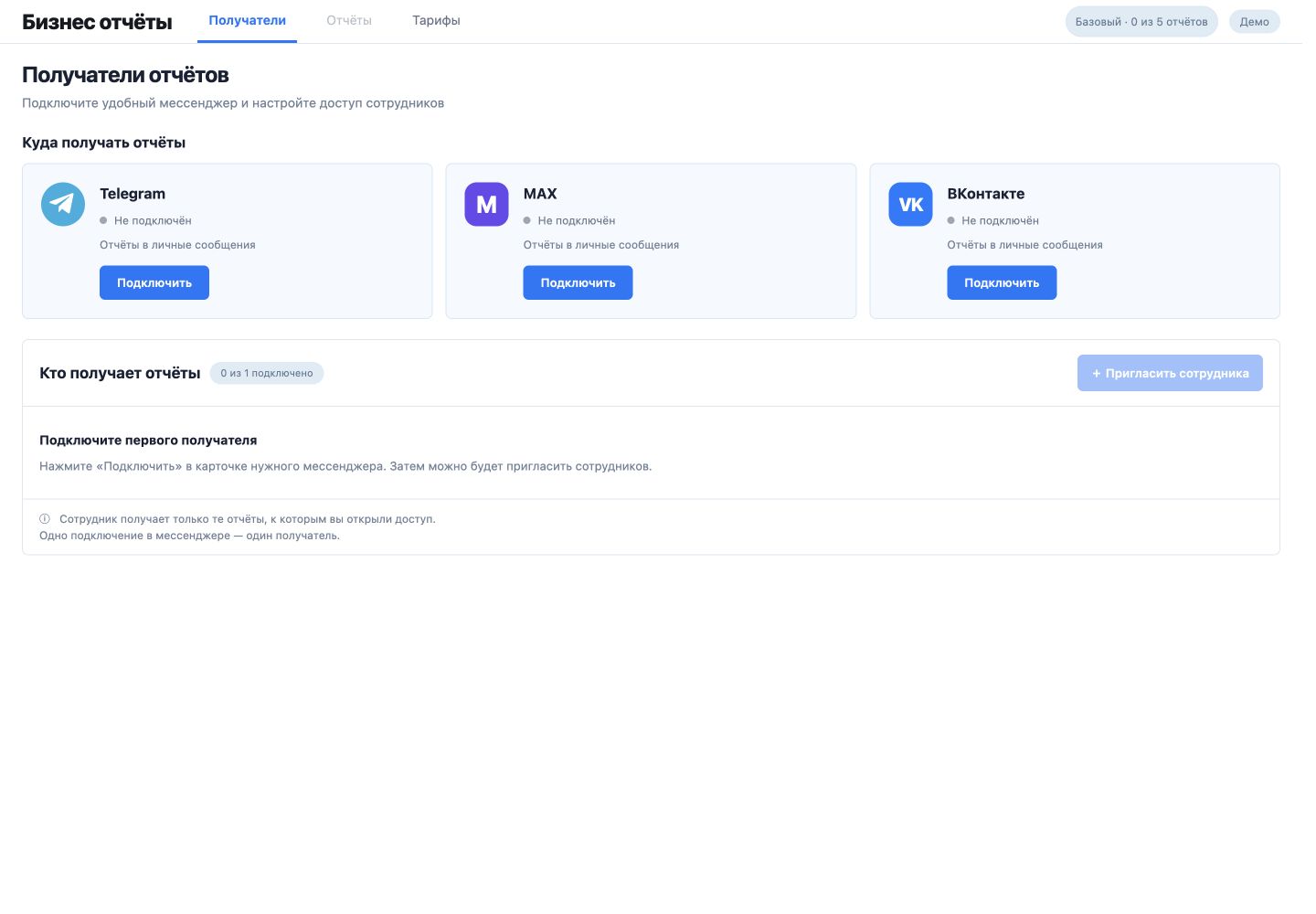
Выберите мессенджер и нажмите «Подключить» в его карточке. Открыть крупнее ↗ Получите личную ссылку
В открывшемся окне нажмите «Получить ссылку». Появятся кнопка перехода в мессенджер и код подключения. Ссылка действует 10 минут. Если время истекло, нажмите «Обновить ссылку».
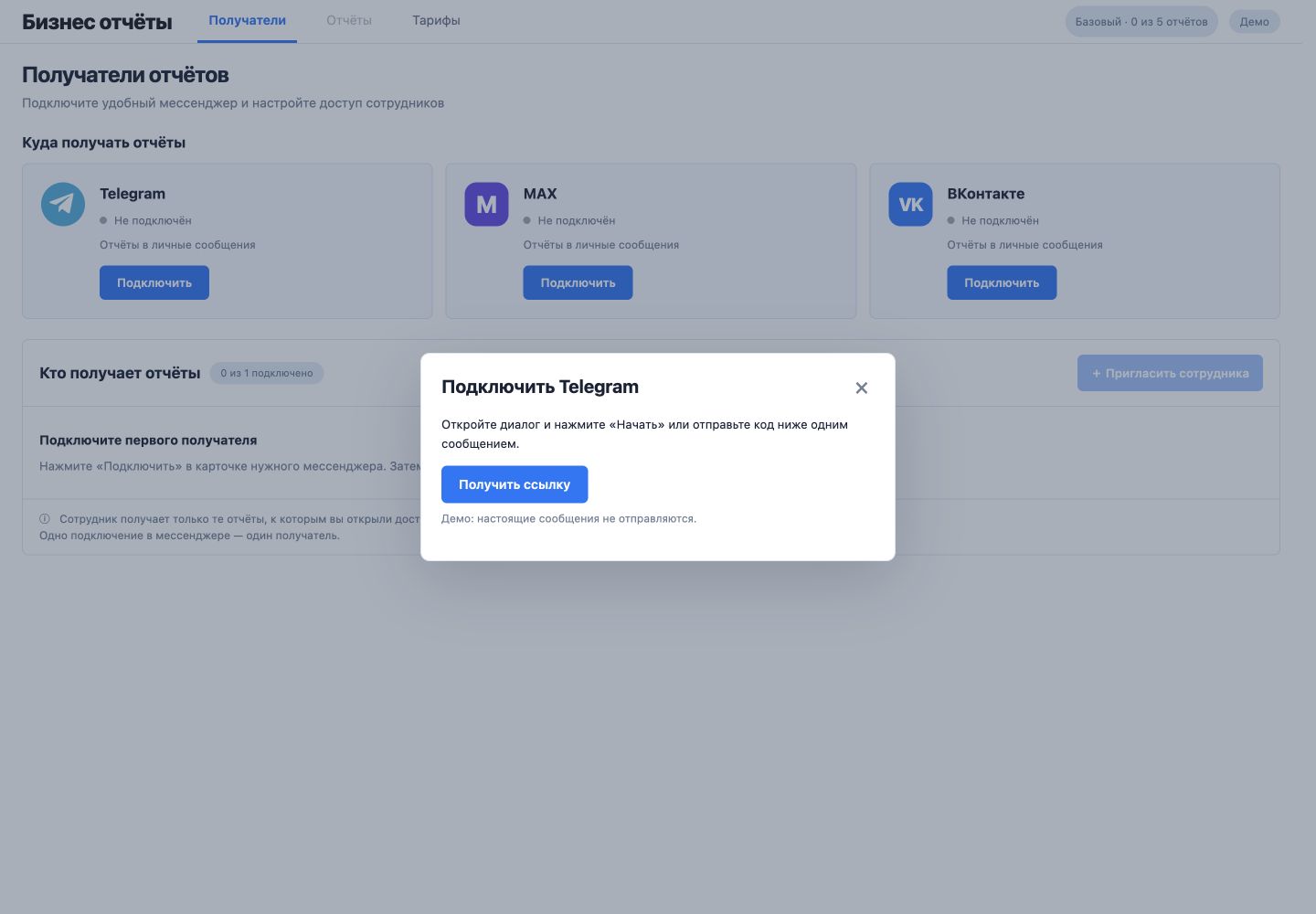
В окне подключения нажмите «Получить ссылку». Открыть крупнее ↗ Подтвердите подключение в мессенджере
Нажмите «Открыть Telegram», «Открыть MAX» или «Открыть ВКонтакте». В диалоге нажмите «Начать». Если подключение не подтвердилось, скопируйте код из приложения и отправьте его в этот же диалог одним сообщением. В Telegram также можно отправить команду
/start КОД, заменив слово «КОД» на полученное значение.Используйте переход из приложения: личная ссылка связывает ваш мессенджер с нужным аккаунтом МоегоСклада. Создавать собственного бота, сообщество или получать API-ключи не нужно.
Проверьте результат
Дождитесь сообщения об успешном подключении и вернитесь в приложение. В карточке мессенджера должен появиться статус «Подключён», а в таблице «Кто получает отчёты» — ваше имя и выбранный мессенджер.
Перейдите к первому отчёту
Нажмите «Перейти к отчётам» или откройте раздел «Отчёты». Выберите шаблон, настройте получение и сохраните его. Само подключение мессенджера ещё не включает отправку отчётов по расписанию.
Проверьте, что открыли нужный аккаунт мессенджера и используете свежую ссылку. Вернитесь в приложение, обновите её и повторите подключение. Если статус не изменился, обновите страницу приложения. При заполненном лимите получателей сначала освободите место или выберите подходящий тариф.
Личная ссылка предназначена для вашего подключения. Чтобы добавить сотрудника, используйте отдельную кнопку «Пригласить сотрудника».
2. Создайте первый отчёт
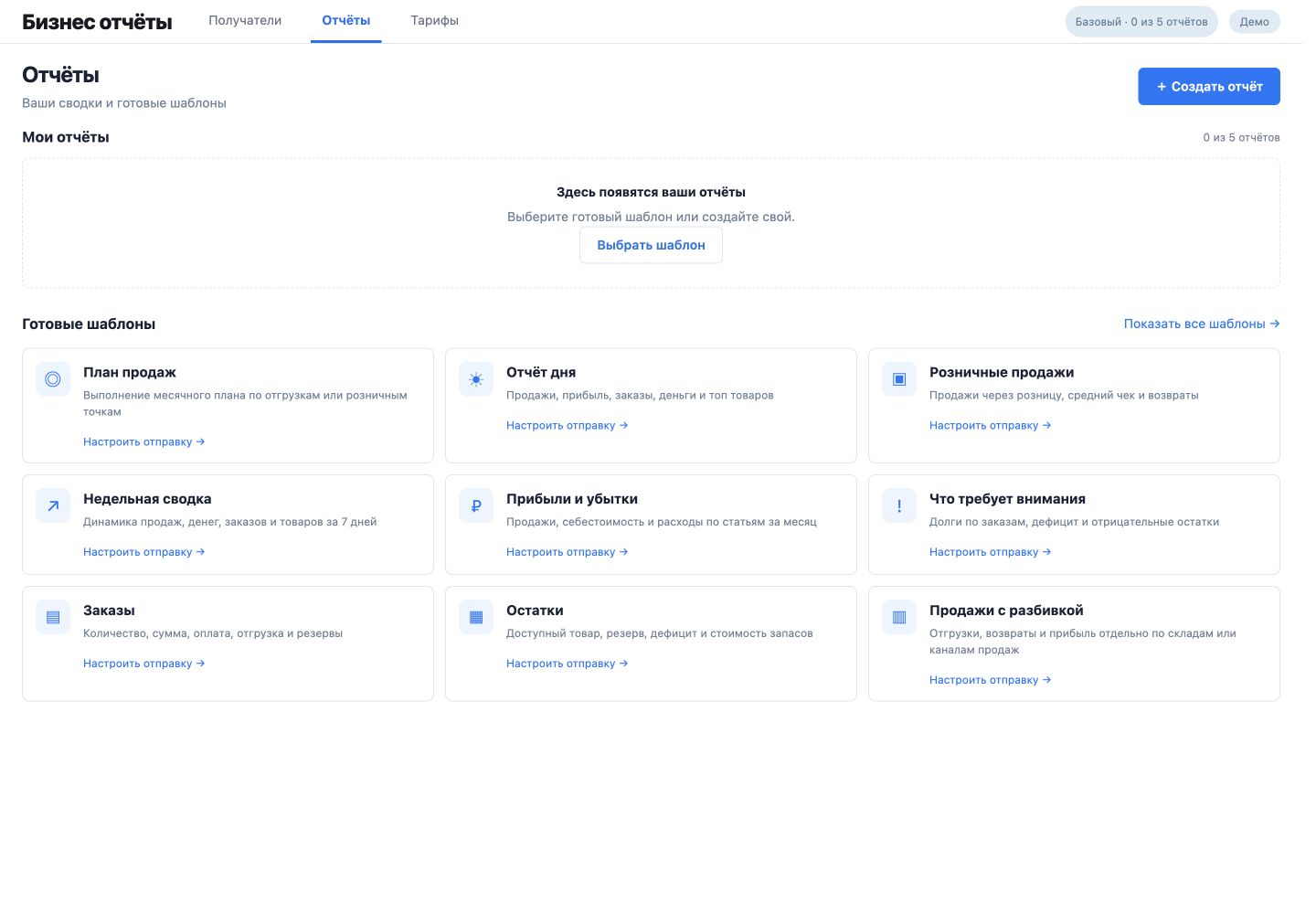
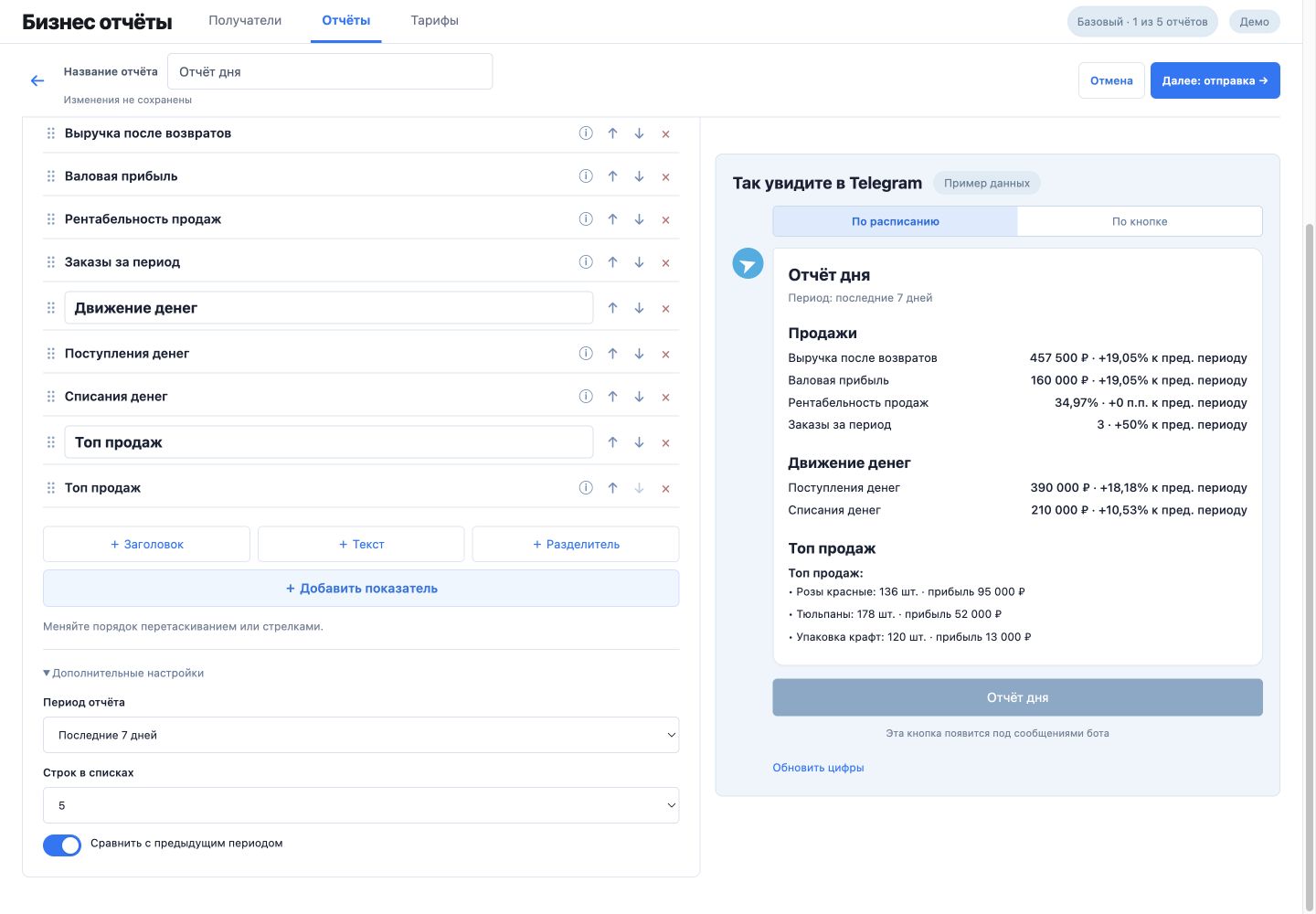
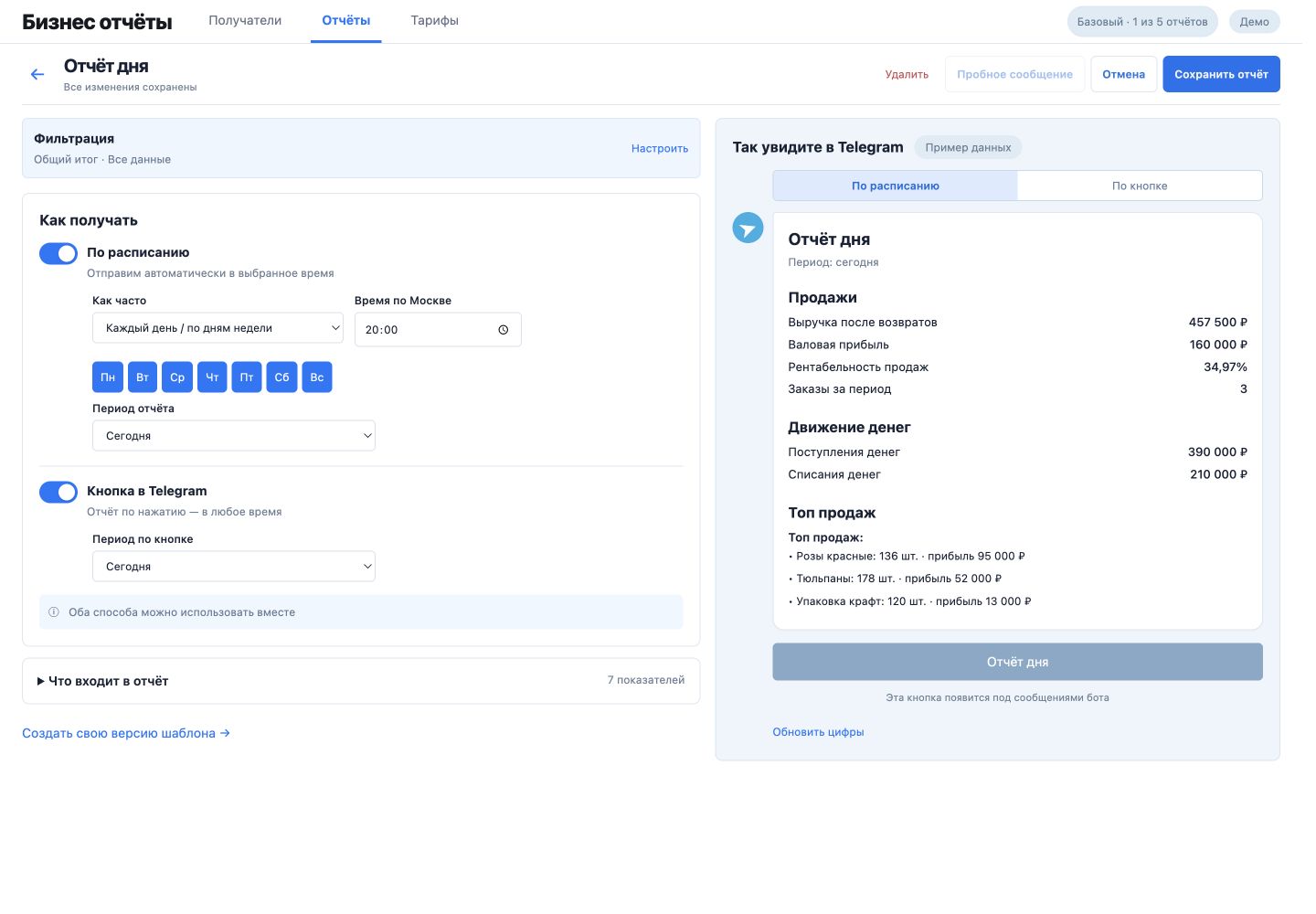
Перейдите в раздел «Отчёты». Выберите готовый шаблон или нажмите «Создать отчёт». Укажите название, добавьте нужные показатели и расположите их в удобном порядке. Заголовки, текст и разделители помогут оформить сообщение. Справа показывается предпросмотр. В один отчёт можно добавить до 10 показателей. Заголовки, текст и разделители в этот лимит не входят.
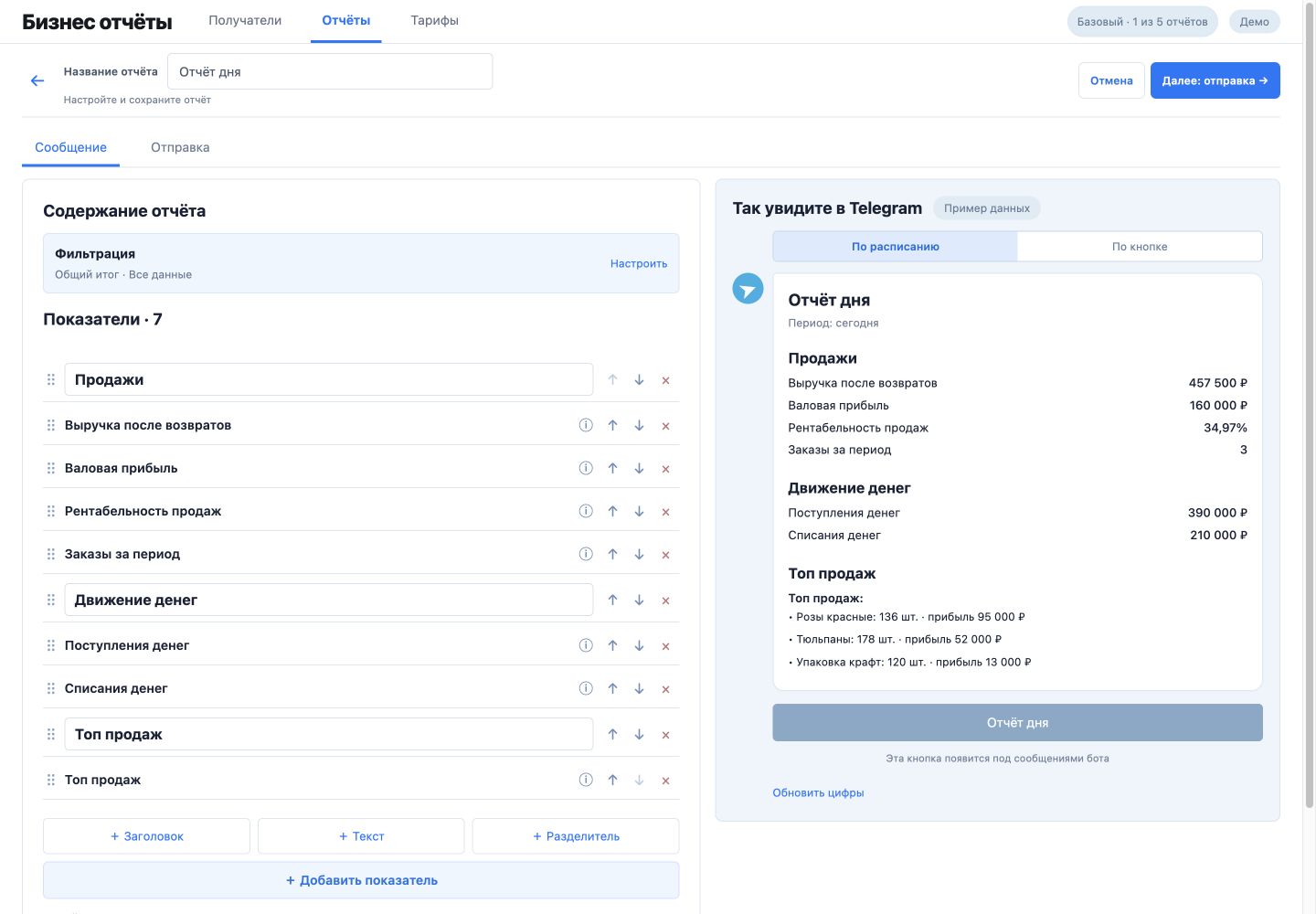
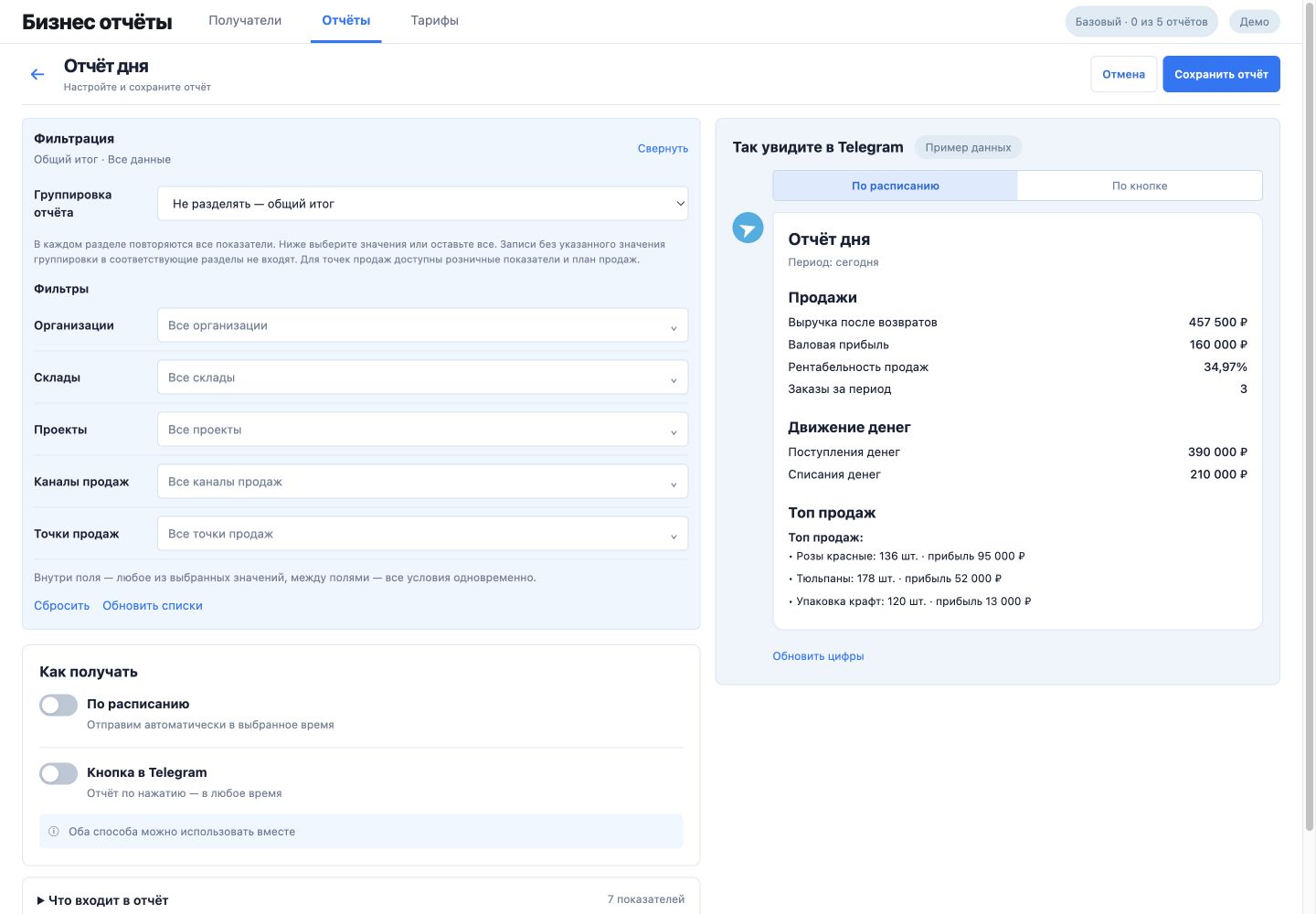
3. Настройте фильтрацию и группировку
В разделе «Фильтрация» выберите нужные организации, склады, проекты, каналы или точки продаж. Фильтры ограничивают данные отчёта. Группировка повторяет показатели отдельным разделом для каждого выбранного объекта — например, для каждого склада. Доступность условий зависит от показателя.
4. Выберите период
В настройках укажите период отчёта. Для сравнения включите предыдущий период, если показатель поддерживает сравнение. План продаж рассчитывается за текущий месяц; сумму плана задают в настройках. Проверьте предпросмотр перед сохранением.
5. Настройте получение
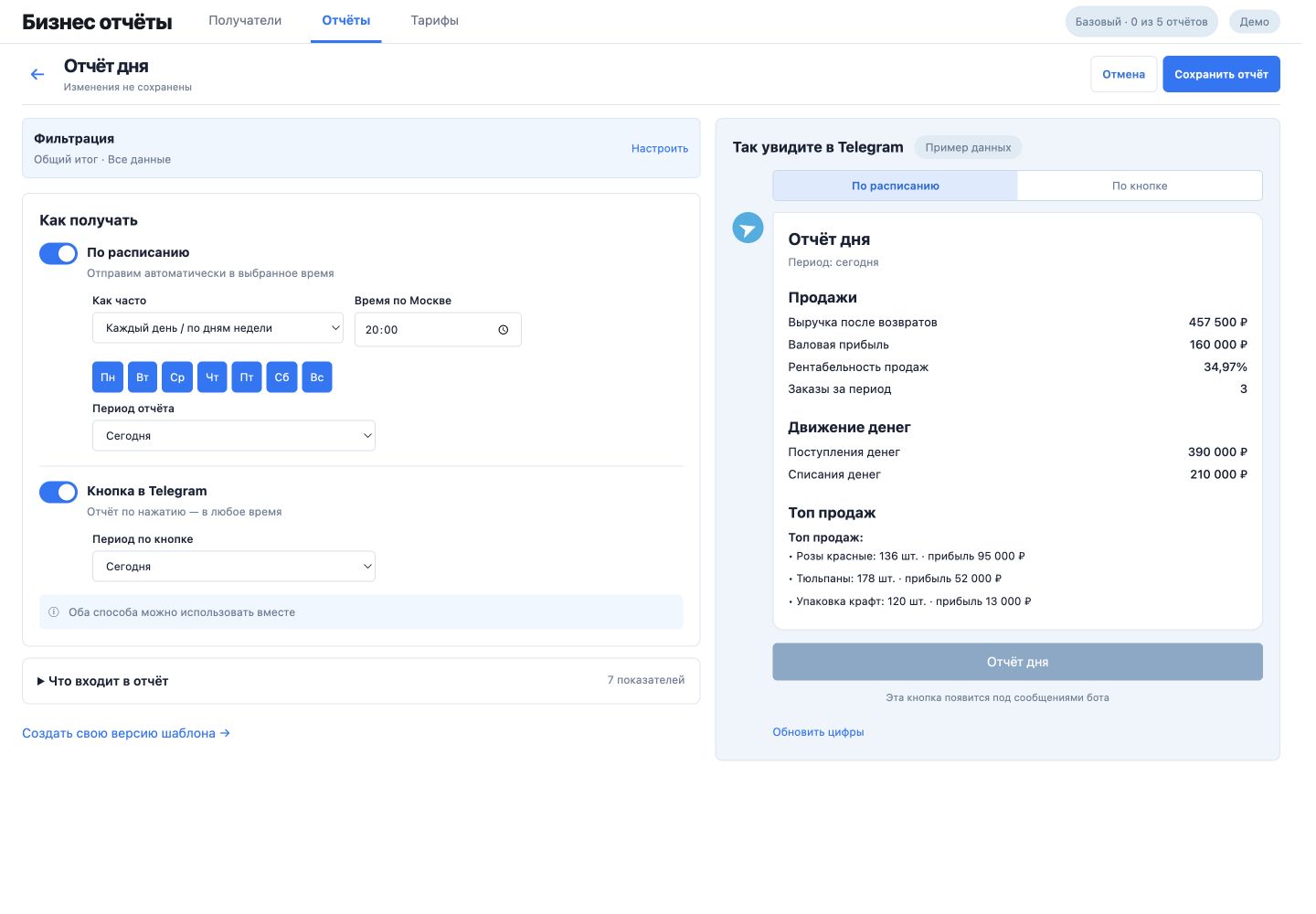
В разделе отправки включите «По расписанию», выберите дни, время по Москве и период отчёта. Включите кнопку в мессенджере, если хотите получать данные по запросу. Оба способа можно использовать вместе. Сохраните отчёт.
6. Добавьте получателей
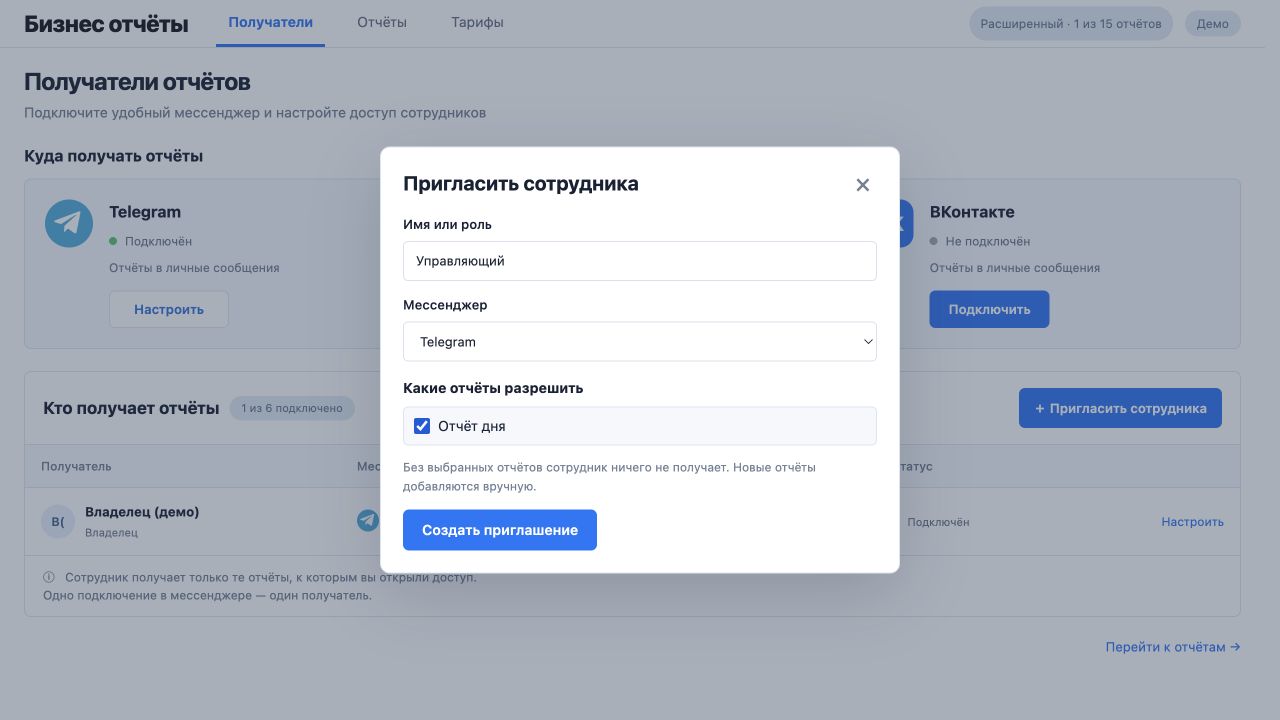
На главном экране пригласите сотрудника. Выберите отчёты, которые ему доступны, и передайте приглашение. После подключения проверьте получателя в списке. Владелец также может отключать ненужные ему отчёты в настройках своего подключения. Выбор действует для соответствующего мессенджера.
7. Учитывайте лимиты тарифа
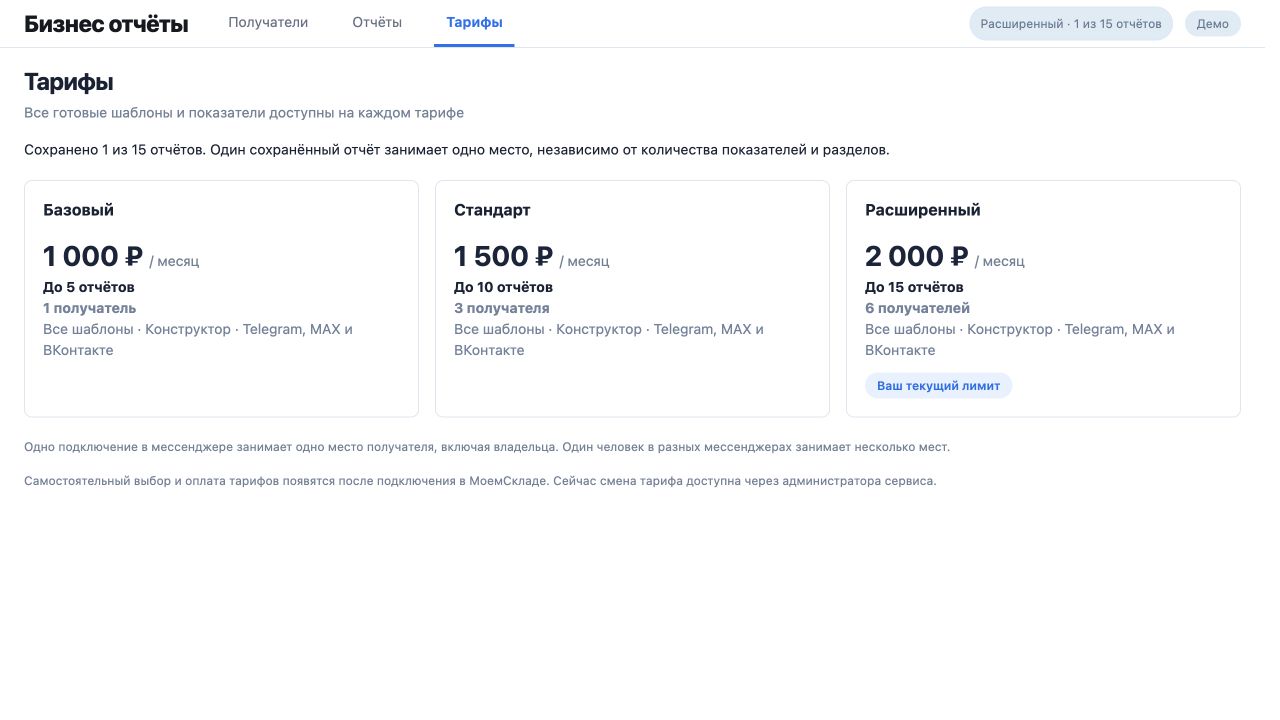
Базовый тариф: 5 сохранённых отчётов и 1 получатель. Стандарт: 10 и 3. Расширенный: 15 и 6. Все шаблоны доступны на любом тарифе. Каждое подключение к отдельному мессенджеру занимает место, включая подключения владельца.
8. Если отчёт не приходит
Проверьте подключение мессенджера, сохранение отчёта, расписание по Москве и доступ получателя. Если не загружается предпросмотр, попробуйте обновить цифры и проверьте выбранные фильтры. Для поддержки укажите название отчёта, время ошибки и приложите скриншот.
Скриншоты сняты в демонстрационной версии приложения. Имена и суммы приведены для примера; реальные сообщения из демо не отправляются.
Написать в поддержку ↗