Пошаговое руководство пользователя · версия от 27 октября 2026
Приложение собирает показатели МоегоСклада в 19 готовых отчётах. Начните с «Обзора бизнеса», затем откройте нужное направление в левом меню. Показатели рассчитываются автоматически по данным вашего аккаунта. Вы выбираете отчёт, период и доступные фильтры.
Быстрый старт
- Откройте приложение из МоегоСклада.
- Выберите отчёт в меню слева.
- Задайте период и фильтры, затем нажмите «Применить».
- Проверьте время актуальности и дождитесь завершения расчёта.
- Изучите показатели, графики и расшифровки.
На иллюстрациях используются демонстрационные данные. Названия организаций, суммы и Account ID приведены только для примера.
1. Откройте приложение
Войдите в МойСклад под учётной записью, на которой установлено приложение, и откройте «Дашборды, отчеты и аналитика». При запуске откроется «Обзор бизнеса»: продажи, количество продаж, средний чек, прибыль, рентабельность, динамика и движение денег.
Если приложение ещё не установлено, сначала установите его из каталога приложений МоегоСклада и предоставьте запрашиваемые права доступа. Состав доступных данных зависит от предоставленных приложению прав и заполненности документов. Если приложение сообщает, что пользователь не подтверждён, закройте его и снова откройте из МоегоСклада: старая ссылка на внутреннюю страницу может перестать действовать.
2. Выберите отчёт
Раскройте нужный раздел в меню слева и нажмите название отчёта. Кнопка «Все шаблоны» открывает каталог готовых отчётов; там можно найти отчёт по названию или задаче.
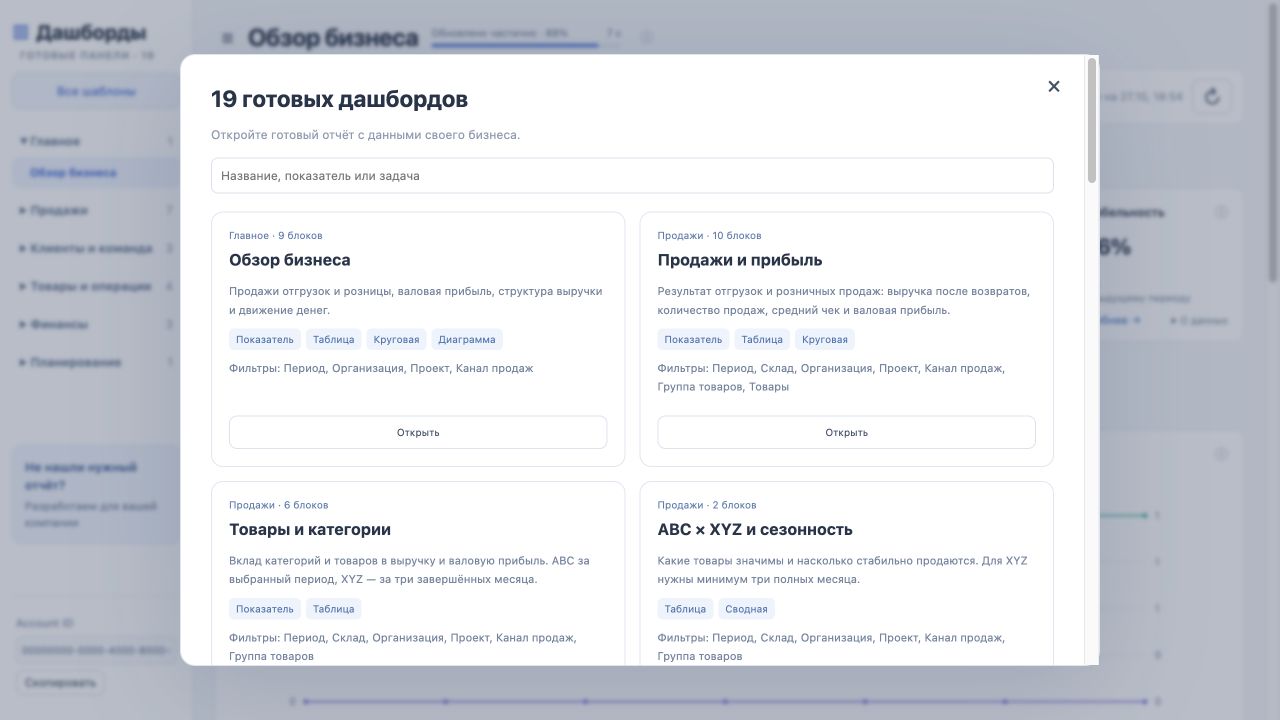
В каталоге можно искать по названию, показателю или задаче. Для первого знакомства рекомендуем:
| Задача | Отчёт |
|---|---|
| Быстро увидеть основные результаты | Обзор бизнеса |
| Проверить выручку и валовую прибыль | Продажи и прибыль |
| Найти важные и стабильные товары | ABC × XYZ и сезонность |
| Посмотреть поступления и расходы денег | Деньги и выплаты |
| Проверить доступный запас и дефицит | Остатки, резервы и дефицит |
| Оценить повторные покупки | Клиенты и повторные покупки |
| Проверить скидки и валовую прибыль продаж | Скидки и влияние на прибыль |
3. Выберите период
Вверху отчёта откройте поле периода. Можно выбрать «Сегодня», «Последние 7 дней», «С начала месяца» или «Свои даты». Для произвольного периода укажите начальную и конечную даты, затем нажмите «Применить».
Отчёты могут открываться с разным периодом по умолчанию. Проверьте выбранные даты перед сравнением цифр с другими отчётами МоегоСклада.
4. Уточните данные фильтрами
Нажмите «Фильтры» и выберите нужные значения. Набор полей зависит от отчёта: например, организация, проект, канал продаж, склад, группа товаров или товар. В некоторых отчётах доступны специальные поля, например точка продаж. Нажмите «Применить», чтобы пересчитать показатели.
Активные условия видны под строкой фильтров. Чтобы убрать одно условие, нажмите крестик на его плашке и снова примените фильтры. «Все значения» означает, что по этому полю отбор не задан.
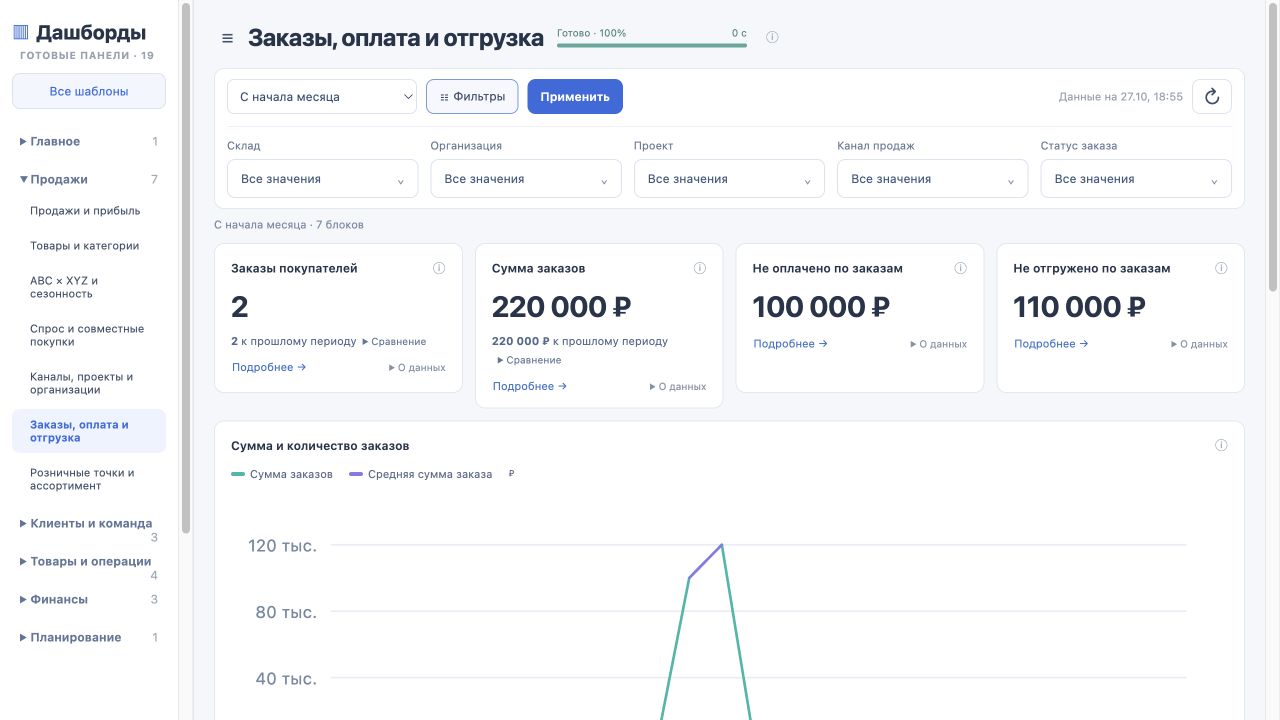
Важно: фильтры разных отчётов могут иметь разный смысл. Например, в отчёте об остатках количество и стоимость товаров показываются на текущий момент, а период влияет на расчёт скорости продаж. Пояснение к конкретному показателю находится в «О данных» его карточки.
5. Сравните результаты
В отчётах, где доступно сравнение, рядом с показателем показано изменение относительно предыдущего периода. В отчёте «Деньги и выплаты» отдельное поле «Сравнить» позволяет выбрать предыдущий период, год назад или отключить сравнение. Сравнение в этом отчёте относится к поступлению, расходу и чистому денежному потоку.
Проверяйте, совпадают ли фильтры и даты при сравнении. Отсутствие базы сравнения отображается отдельно; прочерк не следует считать нулём.
6. Задайте план в «Обзоре бизнеса»
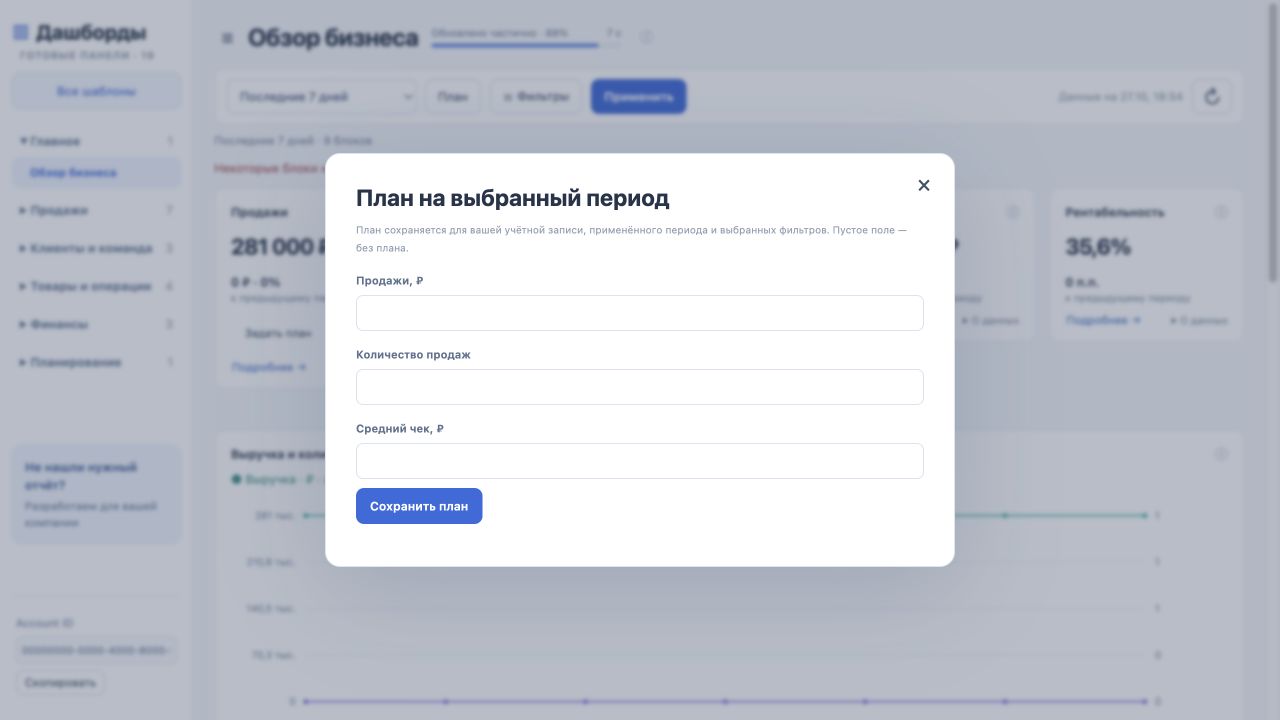
Сначала выберите нужный период и примените фильтры. Нажмите «План» в верхней панели или «Задать план» под показателем.
Заполните целевые значения продаж в рублях, количества продаж и среднего чека. Нажмите «Сохранить план». В карточках появится краткое отображение выполнения плана. Пустое поле означает, что план для этого показателя не задан.
План сохраняется для вашей учётной записи, применённого периода и выбранных фильтров. При переходе на другие даты или другой набор фильтров проверьте план заново.
7. Изучите графики и таблицы
Наведите указатель на точку линии, столбец или сектор диаграммы, чтобы увидеть дату, категорию и значение. Под графиками и в таблицах есть детализация; при необходимости нажмите «Подробнее →». Заголовки некоторых столбцов позволяют менять сортировку.
У каждой карточки есть «О данных»: там указаны период и особенности расчёта. Для финансовых показателей сверяйте определения: например, «Прибыль и убытки» использует управленческий подход, в котором продажи учитываются по реализации, а расходы и налоги — по оплате.
8. Проверьте актуальность данных
В верхней строке отчёта указано время данных и состояние обновления. При повторном открытии сохранённые значения могут появиться сразу, после чего приложение обновит их в фоне. Кнопка с круговой стрелкой запрашивает свежие данные вручную.
Процент рядом с названием показывает долю готовых блоков, а не оставшееся время ожидания. Тяжёлые блоки могут считаться дольше остальных.
Если отчёт ещё рассчитывается, дождитесь завершения. Если часть блоков недоступна, приложение показывает это в статусе и пояснениях: не используйте неполный отчёт как окончательный итог. Отсутствующее значение обозначается прочерком и не равно нулю.
9. Если нужен индивидуальный отчёт
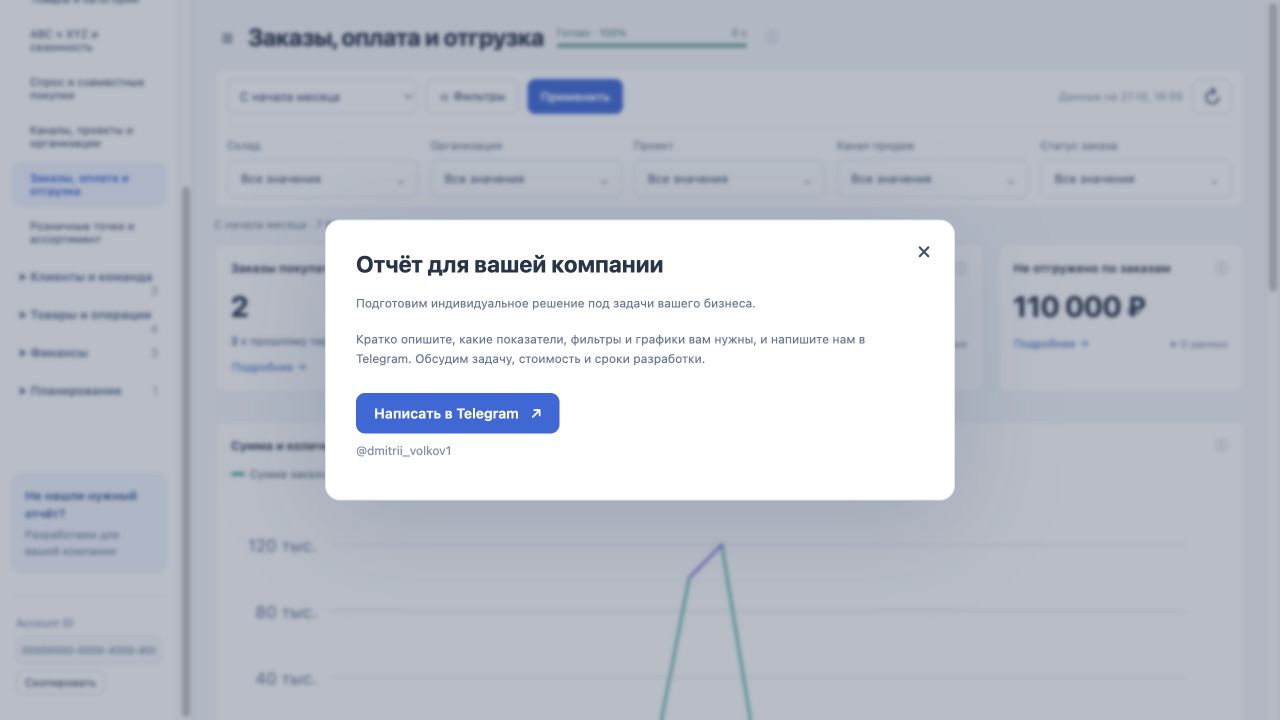
Нажмите «Не нашли нужный отчёт?» в левом меню, затем «Написать в Telegram». Кратко опишите, какие показатели, фильтры и графики нужны вашей компании.
В самом низу левого меню находится Account ID. Нажмите «Скопировать» и отправьте этот идентификатор вместе с описанием задачи в поддержку: @dmitrii_volkov1. Пароли и токены доступа отправлять не нужно.
Стоимость и сроки разработки согласовываются отдельно. После подключения готовый отчёт появится в разделе «Индивидуальные отчёты» вашей компании. Разработка оплачивается один раз; подключение отчёта сохраняется при удалении и повторной установке приложения в том же аккаунте МоегоСклада. Для использования отчёта приложение должно быть установлено и доступно в этом аккаунте.
Как понимать основные показатели
| Показатель | Что важно учитывать |
|---|---|
| Выручка | В отчётах о продажах обычно показана выручка после возвратов. Уточняйте определение в «О данных». |
| Валовая прибыль | Выручка минус себестоимость реализованного. Операционные расходы ещё не вычтены. |
| Чистая прибыль | В «Прибыли и убытках» учитываются расходы и налоги по оплате. Это управленческий отчёт. |
| Денежный поток | Поступления минус расходы денег. Он может отличаться от прибыли. |
| Количество продаж | Проведённые отгрузки и розничные продажи. Количество заказов и проданные единицы товара — другие показатели. |
| Средний чек | В отчёте продаж — выручка после возвратов, делённая на количество продаж. Средняя сумма заказа считается отдельно. |
| ABC и XYZ | ABC оценивает вклад в выбранный показатель; XYZ — стабильность продаж. Проверяйте базу анализа и доступную историю. |
| Резерв в рублях | Оценка по средней себестоимости; она не подтверждает стоимость конкретных зарезервированных партий. |
Частые вопросы
Почему цифры отличаются от другого отчёта? Проверьте период, организацию, проект и прочие фильтры, затем откройте «О данных». Показатели могут использовать разные источники документов и правила расчёта.
Почему остатки не меняются при выборе прошлой даты? Отчёт «Остатки, резервы и дефицит» показывает товарные остатки на текущий момент; выбранный период нужен для оценки продаж и потребности в закупке.
Почему отчёт не показывает значение? Возможно, за выбранный период нет подходящих документов, не хватает прав на источник данных или расчёт ещё не завершён. Проверьте сообщение на карточке и попробуйте «Обновить сейчас».
Можно ли создать собственный дашборд? Самостоятельный конструктор в текущей версии отключён. Если не нашли нужный отчёт, закажите индивидуальное решение через кнопку в левом меню.
Почему отчёт не открывается после переустановки? Откройте приложение заново из МоегоСклада. Если проблема сохраняется, отправьте в поддержку Account ID и снимок сообщения об ошибке.
Что отправить в поддержку? Название отчёта, выбранный период, активные фильтры, Account ID и краткое описание проблемы. Если отправляете снимок экрана, скройте сведения, которыми не хотите делиться. Пароли и токены не нужны.
Где увидеть все 19 отчётов? Нажмите «Все шаблоны». В каталоге у каждого отчёта указаны назначение и доступные фильтры.
Поддержка
Напишите нам в Telegram: @dmitrii_volkov1.
Перед обращением скопируйте Account ID из нижней части левого меню. Это идентификатор аккаунта МоегоСклада, а не отдельной организации внутри него.